Devis et factures : personnaliser ses modèles PDF dans Dolibarr
Choisir un modèle PDF, ajouter le logo, compléter les mentions légales, ajuster les colonnes : la méthode pour des devis et factures Dolibarr nets et crédibles.
Pourquoi la présentation d'un document change la réponse du client
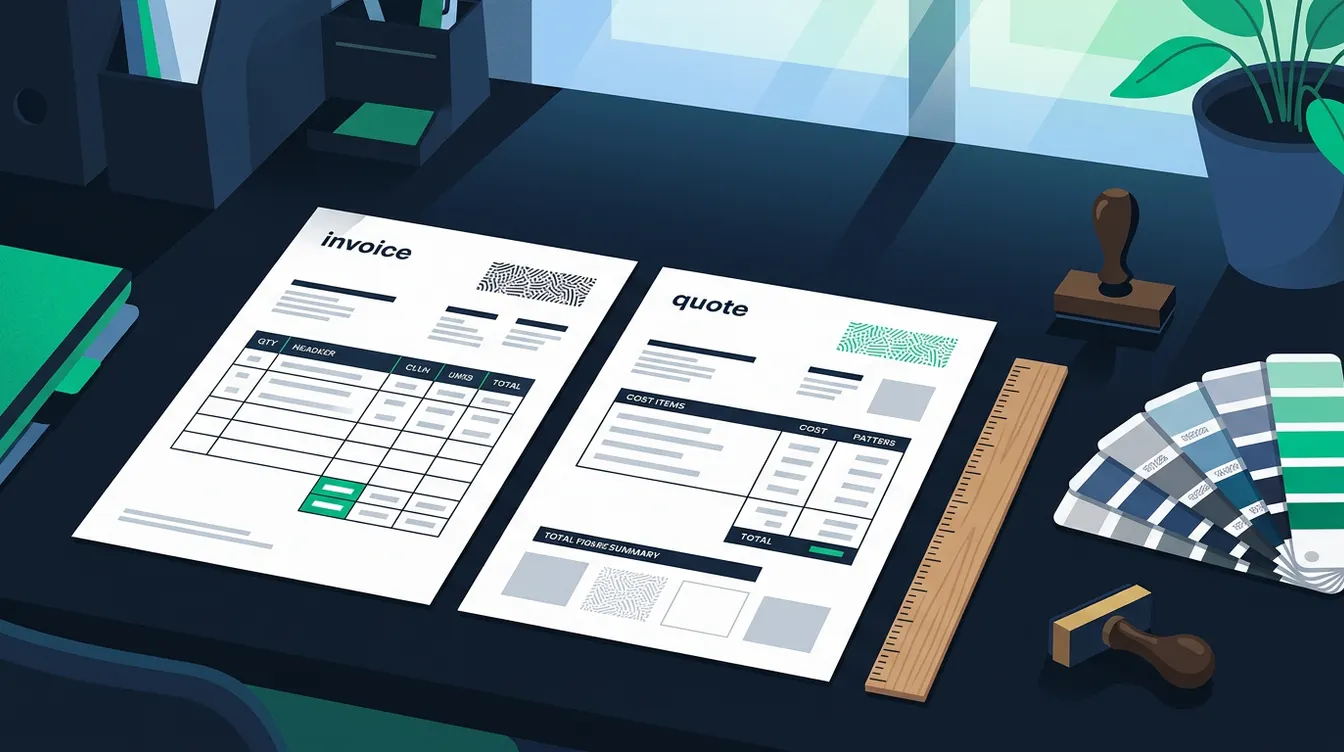
Un devis dont le logo est pixelisé, dont les colonnes se chevauchent ou dont les conditions de paiement manquent déclenche des appels. Le client demande ce que signifie une ligne, à qui adresser le règlement, jusqu'à quand l'offre tient. Chaque question retarde la signature ou le paiement. Le PDF est souvent le seul document de votre entreprise que le client lit en entier. Il doit donc être lisible, complet et cohérent avec votre identité. Dolibarr fournit plusieurs modèles prêts à l'emploi pour les propositions commerciales, les commandes et les factures. Le réglage par défaut fonctionne, mais il reste générique. Quelques heures de paramétrage suffisent à obtenir un rendu propre, que toute l'équipe réutilise ensuite sans y penser. Cet article suit l'ordre logique : choisir le modèle, renseigner les données de la société, régler le contenu, puis tester avec de vrais documents avant de généraliser.
Choisir le bon modèle selon le type de document
Dolibarr propose pour chaque type de document une liste de modèles activables dans la configuration du module concerné. Vous pouvez en activer plusieurs et désigner celui qui sert par défaut. Les utilisateurs peuvent ensuite changer de modèle au moment de générer le document. Les différences portent surtout sur la mise en page : certains modèles affichent une colonne de remise, d'autres un bloc de pied de page plus chargé, d'autres encore sont pensés pour des lignes très détaillées. Pour une activité de services, un modèle sobre avec peu de colonnes se lit mieux. Pour du négoce avec références et unités, préférez un modèle qui affiche ces informations. Évitez d'activer tous les modèles : plus il y en a, plus les documents divergent d'un commercial à l'autre. Gardez-en un ou deux, et choisissez le même style pour devis, commandes et factures afin que le client reconnaisse immédiatement votre papier à en-tête.
Renseigner l'identité de la société avant de toucher au reste
La plupart des défauts visibles viennent de la fiche société, pas du modèle. Le PDF reprend le nom, l'adresse, les identifiants légaux, les coordonnées bancaires et le logo saisis dans la configuration de l'entreprise. Si une ligne est vide ou fausse, elle l'est sur tous vos documents. Vérifiez d'abord l'orthographe de la raison sociale et la forme juridique. Contrôlez ensuite les identifiants fiscaux et d'immatriculation propres à votre pays : une entreprise luxembourgeoise, belge ou française n'affiche pas les mêmes références. Pour le logo, importez une image nette, au format adapté, sans marge blanche excessive. Un logo trop haut écrase l'en-tête et décale le tableau. Si vous avez un second logo pour fond clair, renseignez-le aussi. Enregistrez, générez un document de test et regardez le résultat à l'impression, pas seulement à l'écran. C'est la meilleure façon de repérer un défaut de cadrage.
Régler le contenu : colonnes, mentions et conditions
Une fois la base saine, ajustez ce que le document affiche. Les options du module de facturation et du module de devis permettent de masquer ou de montrer certains éléments, par exemple les références, les descriptions détaillées ou les remises. Voici les points à passer en revue avant la mise en service.
- Vérifiez que les mentions légales obligatoires dans votre pays figurent bien sur la facture, en vous appuyant sur votre comptable plutôt que sur une liste trouvée au hasard.
- Renseignez des conditions de règlement et un mode de paiement par défaut sur chaque tiers, pour qu'ils apparaissent sans saisie manuelle.
- Rédigez un texte de pied de page court : pénalités de retard, coordonnées bancaires, éventuelle clause de réserve de propriété.
- Ajoutez une note publique par défaut pour les devis, par exemple la durée de validité de l'offre, au lieu de la répéter à la main.
- Contrôlez le rendu d'une ligne très longue et d'un document de plusieurs pages, là où les débordements apparaissent.
Adapter la mise en page quand les réglages ne suffisent plus
Les options natives couvrent beaucoup de cas, mais pas tous. Vous voulez un bandeau de couleur, un bloc de signature à un endroit précis, des colonnes dans un ordre particulier ou une présentation différente par activité. Il faut alors modifier le modèle lui-même. Dolibarr permet d'ajouter ses propres modèles dans le répertoire des extensions, sans toucher au cœur : la mise à jour du logiciel n'écrase donc pas votre travail. C'est un travail de développement PHP, à confier à quelqu'un qui connaît la structure des classes de modèles. Si vous préférez éviter le code, un éditeur visuel comme DolicraftPDFDesigner permet de composer le modèle par glisser-déposer. Dans les deux cas, partez d'un modèle existant plutôt que d'une page blanche, conservez la logique des variables et testez chaque modification sur des documents réels : avec remise, avec plusieurs taux de TVA, avec une longue description.
Tester, valider et déployer auprès de l'équipe
Un modèle n'est prêt que lorsqu'il a passé des cas réels. Créez trois ou quatre documents de test : un devis simple, un devis multipage, une facture avec acompte, un avoir. Générez-les, ouvrez-les dans deux lecteurs PDF différents et imprimez-en un. Faites relire le résultat par une personne qui ne l'a pas conçu : elle repère ce que vous ne voyez plus. Vérifiez aussi la langue, car un tiers étranger doit recevoir un document dans sa langue si vous l'avez paramétré ainsi. Une fois validé, définissez le modèle par défaut, retirez les modèles inutiles et informez l'équipe du changement. Les documents déjà émis ne se modifient pas d'eux-mêmes : une facture validée garde son PDF d'origine, et c'est normal. Notez enfin vos réglages dans un court document interne, afin de les retrouver lors d'une migration ou d'une réinstallation. Si vous devez refaire cette opération sur plusieurs entités, un accompagnement par notre équipe d'implémentation évite les écarts.
Votre prochaine action : un document de test dès aujourd'hui
Prenez votre dernière facture envoyée et regardez-la comme le ferait un client qui la découvre. Le logo est-il net ? Les coordonnées bancaires sont-elles présentes ? Les conditions de règlement sont-elles claires ? Notez chaque défaut, puis traitez-les dans l'ordre : fiche société, choix du modèle, contenu, mise en page. Si le rendu natif ne permet pas d'obtenir le résultat voulu, ou si vous gérez plusieurs activités avec des présentations distinctes, parlez-en avec nous. Nous regardons vos documents actuels, vous disons ce qui se règle en configuration et ce qui demande un modèle sur mesure. Vous pouvez aussi voir le rendu sur une instance de test avant de décider. Le plus simple est de passer par la page de contact en joignant un exemple de devis ou de facture que vous souhaitez améliorer.
Besoin d'aide avec Dolibarr ?
Notre équipe d'experts Dolibarr est à votre disposition pour vous accompagner dans vos projets : implémentation, migration, développement de modules sur mesure et formation.
Articles similaires
Dolibarr 23 : les nouveautés à connaître
Tour d'horizon des nouveautés de Dolibarr 23 : comptabilité analytique enrichie, catégories de tâches, signature des expéditions, portail web et APIs étendues.
Lire l'articleAutomatiser sa facturation avec Dolibarr
Comment mettre en place la facturation automatique, les relances et le suivi des paiements pour gagner du temps au quotidien.
Lire l'articleSynchroniser Dolibarr avec Pennylane sans douleur
Votre expert-comptable est sur Pennylane, votre gestion sur Dolibarr ? Voici comment connecter les deux pour ne plus jamais ressaisir une facture.
Lire l'article