Codes-barres et étiquettes : accélérer la gestion des articles dans Dolibarr
Réception, inventaire, caisse : comment attribuer des codes-barres à vos produits, imprimer des étiquettes et brancher une douchette sur Dolibarr sans saisie manuelle.
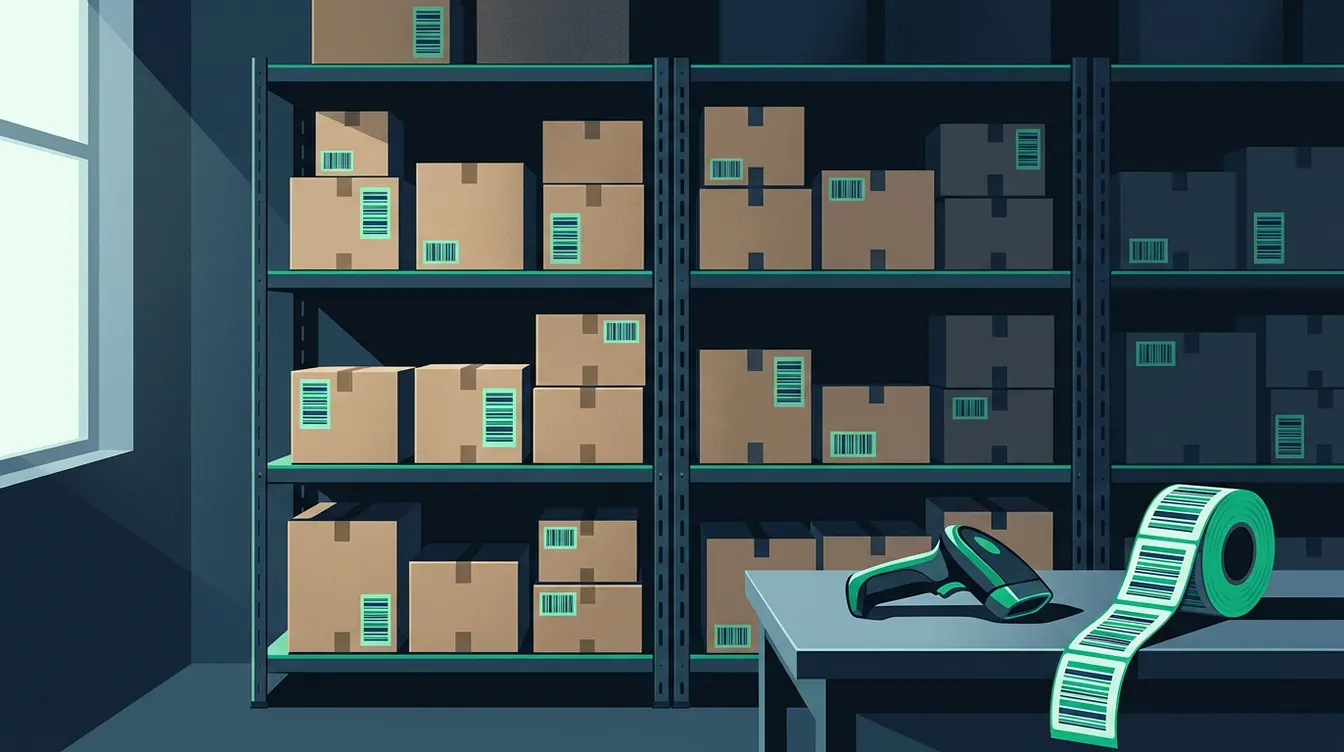
Pourquoi la saisie manuelle des références coûte cher
Une référence tapée à la main, c'est une chance sur plusieurs de se tromper. Un zéro oublié, un tiret en trop, deux articles proches confondus : l'erreur passe inaperçue jusqu'à l'inventaire, ou jusqu'au client qui reçoit la mauvaise pièce. En réception, l'opérateur compare un bon de livraison à des cartons et tape les références une à une. En inventaire, il recommence sur des centaines de lignes. Au comptoir, il cherche un produit dans une liste pendant que la file s'allonge. Le code-barres supprime cette étape. La douchette lit le code, Dolibarr retrouve la fiche produit, et la quantité seule reste à saisir. Le gain n'est pas seulement la vitesse : c'est la fiabilité des stocks, donc des promesses de délai faites aux clients. Cet article décrit la démarche complète : définir les codes, les imprimer, équiper un poste de lecture et l'utiliser dans les trois situations où la saisie manuelle fait le plus de dégâts.
Attribuer un code-barres à chaque produit
Dolibarr permet de stocker un code-barres sur la fiche de chaque produit, avec un type d'encodage associé. Vous activez d'abord le module dédié aux codes-barres depuis la liste des modules, puis vous choisissez les types d'encodage que vous utiliserez. Deux cas se présentent. Si vos fournisseurs livrent des articles déjà marqués d'un code standard du commerce, reprenez ce code tel quel sur la fiche : la douchette lira directement l'étiquette du fabricant. Si vos articles n'en ont pas, vous en créez un. Dolibarr sait proposer un code interne à partir d'une règle de numérotation, à vérifier dans la configuration du module. Pour un parc existant, ne ressaisissez pas tout : préparez un fichier avec la référence et le code, puis importez-le. Pour corriger beaucoup de fiches d'un coup, un outil de modification en masse des produits évite des heures de clics. Avant d'imprimer quoi que ce soit, contrôlez qu'aucun code n'est utilisé par deux produits différents.
- Choisissez un seul type d'encodage par famille d'articles, pour que la douchette et les étiquettes restent cohérentes.
- Reprenez le code fabricant quand il existe, plutôt que d'en inventer un second pour la même pièce.
- Créez des codes internes courts et sans signification cachée, car une règle trop maligne devient illisible.
- Testez l'import sur quelques produits avant de charger tout le catalogue.
Imprimer des étiquettes lisibles et durables
Dolibarr propose une fonction d'impression de planches d'étiquettes de codes-barres, utilisable pour des produits ou des tiers. Vous choisissez un format de planche parmi ceux prévus, vous sélectionnez les articles, puis vous générez un fichier à imprimer. Le point délicat n'est pas le logiciel, c'est le support. Une étiquette qui se décolle ou dont l'encre pâlit ne sert à rien. En entrepôt, privilégiez un adhésif adapté aux cartons et aux rayonnages, et une imprimante dont la définition rend les barres nettes. Faites un essai papier avant de lancer cent planches : scannez l'étiquette avec la douchette, pas seulement avec les yeux. Placez le code toujours au même endroit sur l'emballage, sur une surface plane, pas sur un angle. Si vous avez besoin d'un format que Dolibarr ne propose pas, la solution passe par un modèle personnalisé, travail que nous réalisons dans le cadre de nos développements sur mesure. Imprimez aussi des étiquettes d'emplacement si vous gérez plusieurs entrepôts.
Brancher et régler une douchette
Une douchette USB se comporte comme un clavier. Elle envoie les caractères du code, puis une touche de validation, dans le champ où se trouve le curseur. Il n'y a en général aucun pilote à installer. Tout se joue dans le réglage. Vérifiez la disposition du clavier : une douchette configurée pour une autre disposition transforme les chiffres en symboles. Vérifiez le suffixe : elle doit envoyer une validation en fin de lecture, sinon l'opérateur doit appuyer lui-même. Pour les postes mobiles, une douchette sans fil ou un lecteur sur smartphone peut convenir, à condition que la connexion à Dolibarr reste stable dans tout l'entrepôt. Testez dans un simple champ de texte avant d'ouvrir Dolibarr : ce que vous lisez à l'écran est exactement ce que Dolibarr recevra. Ensuite, dans Dolibarr, placez le curseur dans le champ de recherche ou de saisie de ligne, scannez, et contrôlez que la bonne fiche apparaît. Si une famille de codes ne remonte rien, le code n'est pas enregistré sur la fiche, ou le type diffère.
Réception, inventaire et caisse : trois usages concrets
En réception, ouvrez la commande fournisseur concernée, scannez chaque article reçu, puis saisissez la quantité comptée. Un article inconnu est repéré tout de suite, au lieu d'apparaître trois semaines plus tard comme un écart de stock. Notre article sur la structuration des achats fournisseurs détaille la chaîne qui précède cette étape. En inventaire, parcourez les rayonnages emplacement par emplacement, scannez, comptez, et laissez Dolibarr proposer les mouvements de correction. Faites-le par zone plutôt que sur tout l'entrepôt d'un coup, pour pouvoir vérifier chaque écart pendant que le rayon est encore devant vous. Au comptoir, pour une vente directe, le scan remplace la recherche à l'écran : l'article s'ajoute à la ligne, le vendeur annonce le total. Si votre activité de vente au détail est importante, regardez notre page solutions pour le commerce. Dans les trois cas, la règle est la même : un scan, une vérification visuelle de la désignation affichée, puis la quantité.
Premier pas : un pilote sur une famille d'articles
Ne codez pas tout le catalogue le premier jour. Prenez une famille d'articles à forte rotation, par exemple vos cinquante références les plus vendues, et menez un pilote de deux semaines. Attribuez les codes, imprimez les étiquettes, équipez un seul poste de réception avec une douchette, et notez chaque anomalie : code illisible, doublon, article non trouvé. Corrigez, puis élargissez famille par famille. Formez les opérateurs sur place, avec leurs vrais cartons : dix minutes de manipulation valent mieux qu'une notice. Si vous hésitez sur la configuration, le choix des étiquettes ou l'import des codes existants, contactez-nous en décrivant votre flux de réception et le nombre d'articles concernés. Nous vous indiquerons ce qui se règle dans Dolibarr tel quel et ce qui demande un développement.
Besoin d'aide avec Dolibarr ?
Notre équipe d'experts Dolibarr est à votre disposition pour vous accompagner dans vos projets : implémentation, migration, développement de modules sur mesure et formation.
Articles similaires
Expéditions et bons de livraison : livrer sans erreur avec Dolibarr
Colis incomplets, mauvais articles, livraisons partielles perdues de vue : voici comment préparer vos expéditions dans Dolibarr et suivre les reliquats jusqu'à la facture.
Lire l'articleHéberger Dolibarr : serveur interne ou hébergement géré, comment choisir
Sauvegardes, mises à jour, accès, localisation des données, responsabilités : les critères concrets pour décider où héberger votre instance Dolibarr.
Lire l'articleContrats de maintenance et interventions : organiser son SAV avec Dolibarr
Un tableur de contrats finit toujours par laisser passer une échéance ou une intervention non facturée. Voici comment structurer contrats, fiches d'intervention et facturation dans Dolibarr.
Lire l'article